Содержание
Графический онлайн редактор Canva
Canva – это бесплатный графический редактор, который отлично подходит как новичкам в дизайне, так и опытным профессионалам. Сервис позволяет быстро и легко создавать классные посты для социальных сетей, карточки товара для WooCommerce и других интернет-магазинов, креативные видео, презентации, Сторис для Инстаграма и другие визуальные материалы.
Инструменты редактора Canva и миллионы изображений – к вашим услугам с первого момента после регистрации. Отдельные же, премиальные образцы содержат вотермарки, которые можно снять за $1, и они останутся в вашей медиатеке на будущее.
Возможности сервиса Canva обычной и Pro версии. Получить 30 дней теста по ссылке Canva Pro:
- 5 ГБ облачного хранилища. Canva Pro — 100 ГБ
- Более 100 типов дизайнов (для публикаций в социальных сетях, презентаций, писем и многого другого).
- Сотни тысяч бесплатных фотографий и графики. В Pro версии интеграция с сервисами Pexels, Pixabay, Pixx и десятки других.
- Мгновенное удаление фона на изображениях при помощи инструмента «Удаление фона» — только в Pro версии.
- Планируйте публикацию контента для социальных сетей на 8 платформах — только в Pro версии. Замена сервисов отложенного постинга.
- Команда до 5 человек — очень удобный функционал.


Креатив Фейсбук рекомендации
Светлый фон — темные буквы. Темный фон — светлые буквы. Белая подложка под текст — лучше всего.
Шрифты для рекламных картинок
Шрифты для креативов в сервисе Канва:
- Open Sans: open sans extra bold плохо определяется Фейсбуком, использовать когда на картинку нужно добавить много текста
- Montserrat semi-bold (русский язык), Pacifico (украинский, русский языки)
- BEBAS NEUE
- Социальная сеть Instagram по умолчанию для Андроид устройств использует шрифт Roboto.
Как создать фавикон в конструкторе сервиса Canva
Сделать фавикон для сайта в Canva можно за пару минут:
- Зайдите в Canva
- Быстрая ссылка для создания шаблона favicon в Canva.
- Выберите подходящий шаблон.
- Вставьте свою графику, или возьмите из галереи.
- Сохраните готовый файл.
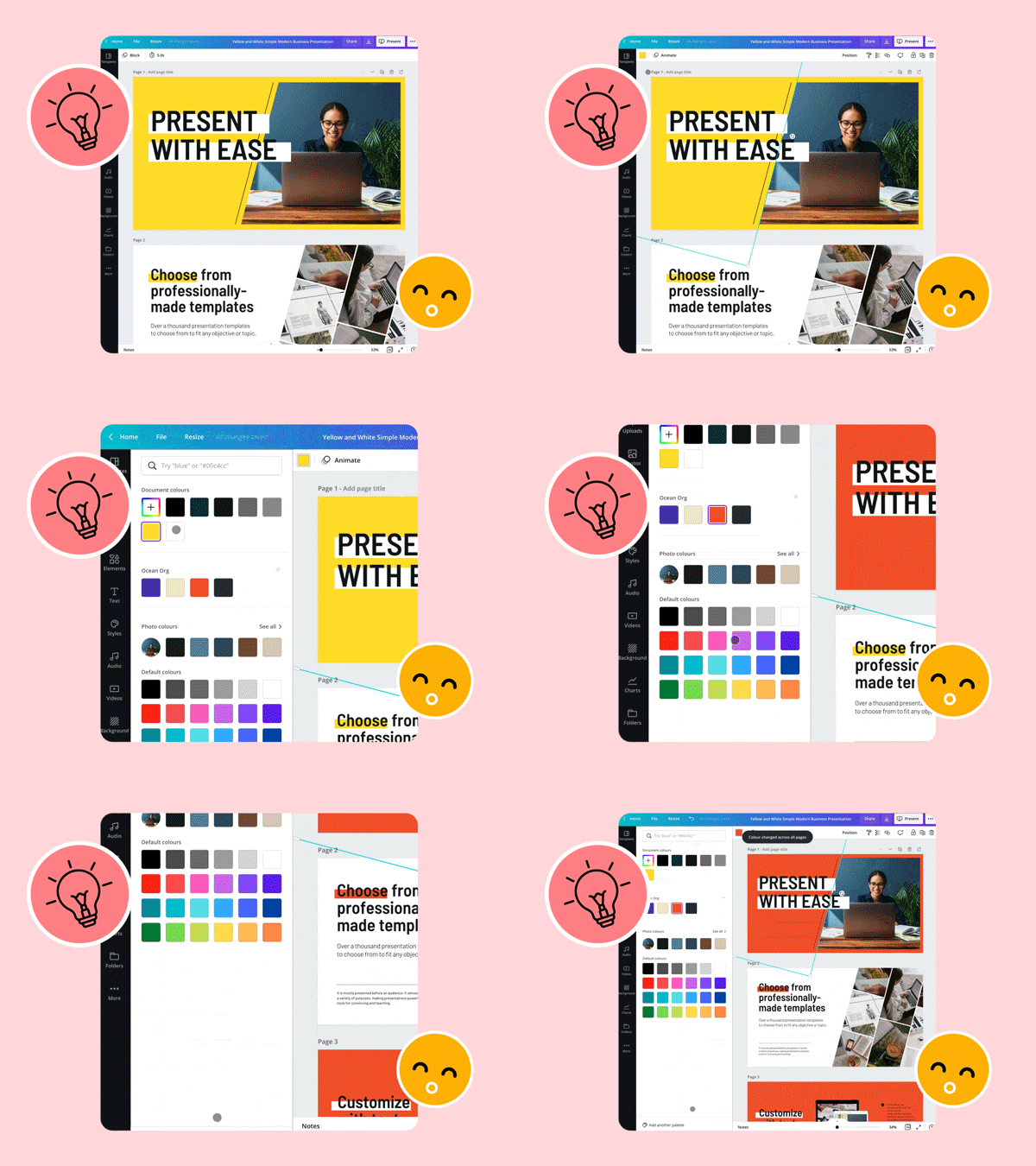
Совет 1 — Мгновенно применяйте нужный цвет во всех элементах дизайна
Изменив всего один цвет, вы можете оживить свой дизайн. Однако если этот цвет присутствует на нескольких страницах, вы потратите много времени, чтобы внести правки в каждую. А вы знали, что Canva позволяет изменять определенный цвет в дизайне в один клик? Просто выберите новый цвет, установите флажок рядом с пунктом «Изменить все» в нижней части экрана, и изменения будут применены ко всем страницам.
Совет 2 — Горячие клавиши во время презентации
Вы уже создали идеальную презентацию. Но стоит ли останавливаться на этом? Удивите аудиторию запоминающейся презентацией. Изучите наши волшебные горячие клавиши и используйте их в своих интересах.
В режиме презентации доступны следующие функции:
- Клавиша D для барабанной дроби. Усильте предвкушение перед важным заявлением.
- Клавиша C для конфетти. Отметьте слайды стильным фейерверком из конфетти.
- Клавиша Q для тишины. Попросите аудиторию помолчать, чтобы привлечь ее внимание к своим словам.
- Клавиша O для пузырей. Взмахните волшебной палочкой и запустите на слайде милые пузырьки.
- Клавиша B для размытия. Скрывайте важные части презентации, а потом показывайте их. Это поможет сделать презентацию очень увлекательной.
- Клавиши 1–9 для таймера обратного отсчета. Запустите таймер на нужное время: от 9 минут до 3 секунд.
Совет 3 — Уникализация креативов Фейсбук
Если вы создаете креативы в редакторе Canva, то у вас нет проблем с уникализацией креативов для Instagram, Facebook. Для уникализации картинки достаточно одного нажатия мышки на меню «Эффекты», выберите понравившийся эффект и все. Для пакетной уникализации креативов — используйте Совет 1 — одновременное изменение цвета во всех элементах.
Совет 4 — Озвученные презентации
Для создания озвученной презентации только с аудио выберите «Нет». Таким образом, камера отключится, а запись будет осуществляться с микрофона.

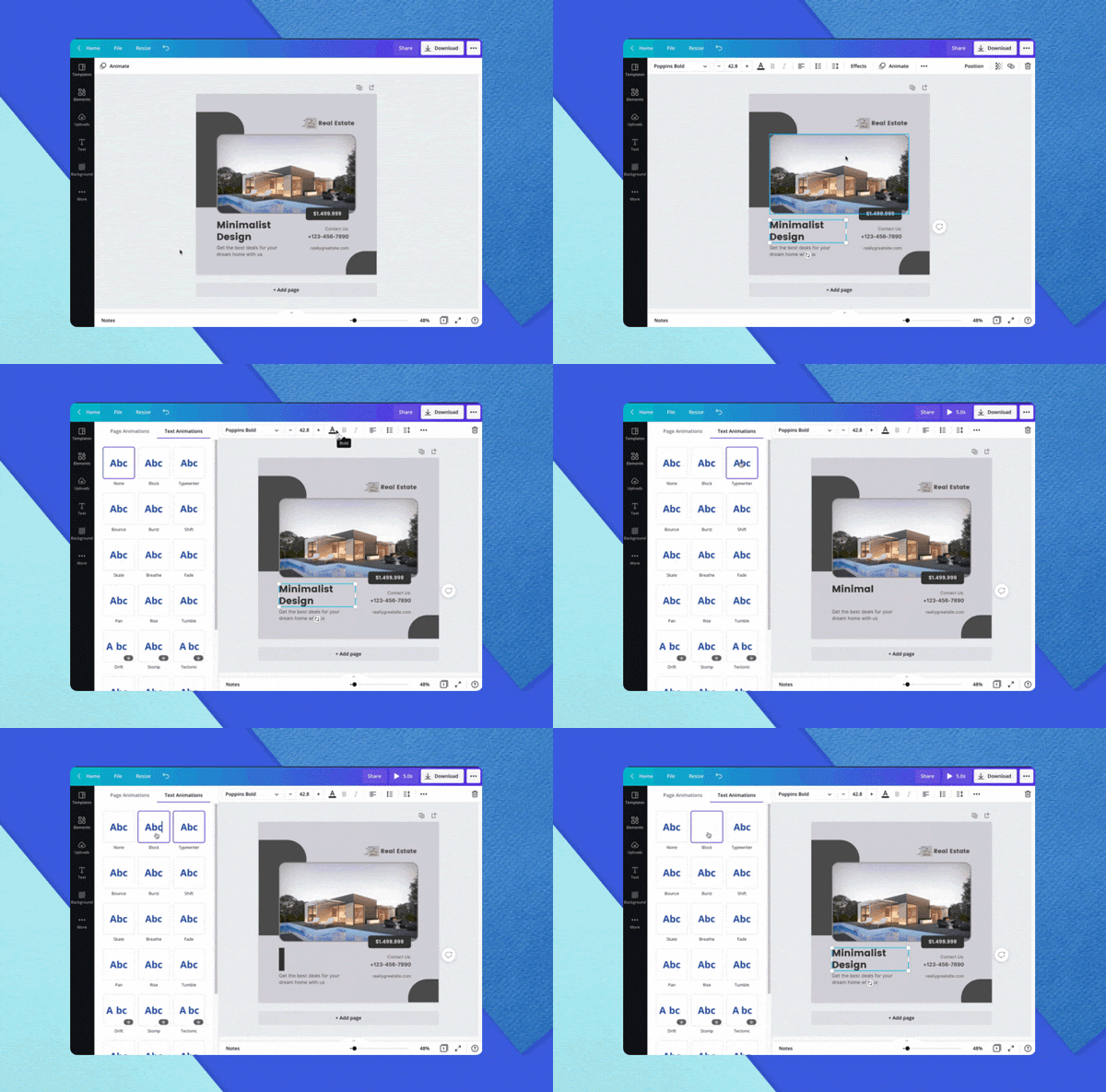
Совет 5 — Анимация для текста
Используйте параметры анимированного текста. Создавайте яркие дизайны с помощью таких эффектов, как подъем, выскакивание, всплывание, вращение и других. Попробуйте добавить в дизайны наши новые анимации для текста и посмотрите, как они мгновенно оживают.
Совет 6 - Как сделать свою рамку в Canva
В редакторе Canva много готовых к использованию рамок. Для их использования переходим в "Элементы" – «Рамки», выбираем любую понравившуюся, перемещаем на рабочую область.
Но, готовые рамки в Канве, не все подойдут под вашу картинку, размер или идею. Если такое случится, создавайте свою рамку. Для этого:

- Заливаем фон нужным цветом (оттенок фона можно будет поменять в любой момент).
- Переходим в «Элементы»- «Сетки» выбираем сетку на всю картинку.
- Ползунками сдвигаем сетку к центру на необходимую ширину.
- Центрируем, чтобы стороны были одинаковой ширины, используя верхнее меню «Расположение».
Совет 7 — Как сделать коллаж в Канве и три варианта Canva коллажа
В ролике ниже показано, как создать Канва коллаж на примере поста для Инстаграм, однако технология совершенно одинаковая, разница в указании размеров или в выборе соответствующего шаблона.
Разберем два варианта: шаблон, авторский коллаж.